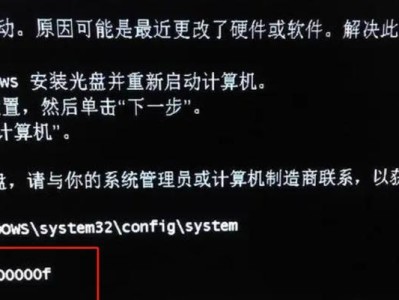
随着科技的不断发展,我们使用的华硕笔记本系统也需要不断地升级与更新。本文将详细介绍如何刷华硕笔记本系统,以提升用户的使用体验。下面将为您一一介绍。

1.准备工作:备份重要文件与数据
在进行系统刷机之前,我们必须要做好备份工作,以免数据丢失。将重要文件和个人数据备份至外部存储设备,并确保备份完整可靠。
2.下载合适的系统镜像
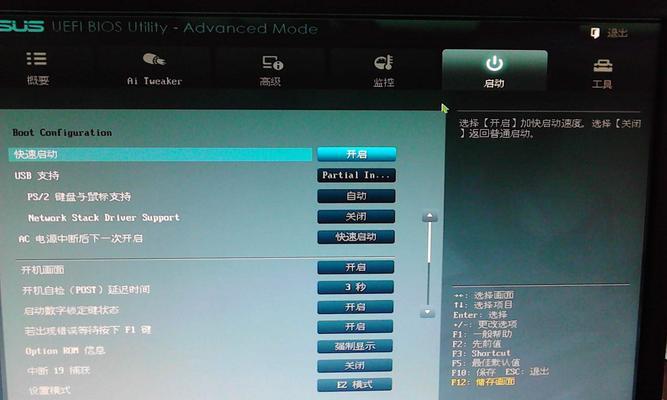
在华硕官方网站或其他可信渠道下载适用于您的笔记本型号的系统镜像文件,确保版本兼容并符合个人需求。
3.制作启动盘
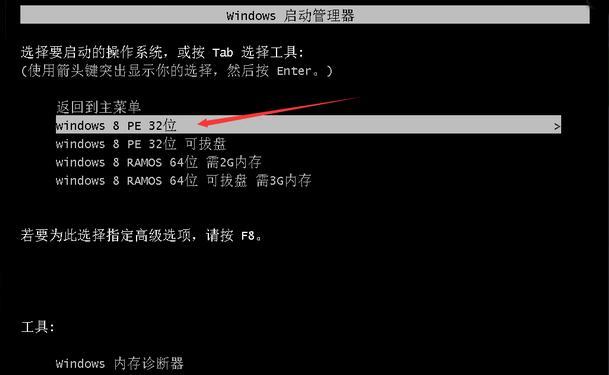
使用专业的制作启动盘软件,将下载好的系统镜像写入USB闪存盘或光盘,并设置为启动优先。
4.进入BIOS设置
重启笔记本,在开机画面按下相应的按键(通常是F2或DEL键)进入BIOS设置界面。
5.修改启动项
在BIOS设置界面中,找到启动项相关设置,将启动盘设为首选,保存并退出。
6.进入系统安装界面
重启笔记本后,系统将自动从启动盘启动,并进入系统安装界面。
7.选择安装方式
根据个人需求,选择全新安装或者保留个人文件的升级安装方式。
8.分区设置
根据实际需要,对硬盘进行分区设置,可以选择默认设置或自定义分区。
9.安装系统
确认分区设置后,开始安装系统。等待安装过程完成。
10.驱动安装
系统安装完成后,需要安装相应的驱动程序。可以通过官方网站或驱动精灵等软件进行驱动程序的下载和安装。
11.更新系统补丁
安装完驱动程序后,及时更新系统补丁以确保系统的安全性和稳定性。
12.安装常用软件
根据个人需求,在系统刷机后安装常用软件,以提高日常使用的便利性。
13.恢复个人数据
根据之前的备份文件,恢复个人数据至新系统中,确保数据完整性。
14.个性化设置
按照个人偏好进行个性化设置,如更改壁纸、调整字体大小等。
15.故障排除
如果在刷机过程中遇到问题,可以参考华硕官方网站的故障排除指南进行解决。
通过本文所介绍的华硕笔记本系统刷机教程,我们可以轻松提升使用体验,拥有一个更加高效稳定的系统。刷机可能会涉及一些风险,请在操作前做好数据备份,并仔细阅读教程。希望本文能为您带来帮助。